Altare 实测:免费开两台 VPS,4G 内存 40G 硬盘,注册到 SSH 全流程(2026年11月)
最近 Altare 这个平台的热度不低:永久免费档、一个账号能开两台服务器、内存和硬盘给得都不算少,而且官方写明不休眠、非试用。本文整理自一线博主的完整实测(注册 → 创建沙盒 → 绑 Discord → SSH 连上),并把 2026 年 11 月的最新额度、免费区域现状和容易踩的坑一并核对清楚。
先说清楚:免费的是"沙盒",不是完整虚拟机
Altare 免费提供的是沙盒(Sandbox)——一台带 root SSH 的 Linux 容器。这和完整的虚拟机(Workstations)不是一回事:Workstations 目前还在测试阶段(伦敦区域),名额很少。所以别拿"完全隔离的独立服务器"来要求它,沙盒适合练手、跑脚本、搭建小型项目。
其次,免费额度是整个账号共享的池子,不是每台机器各给一份:开一台就全给它,开两台就对半分。
2026 年 11 月额度核对:以控制台为准
进控制台先看右上角的免费额度,这基本就是你账号的全部家当:
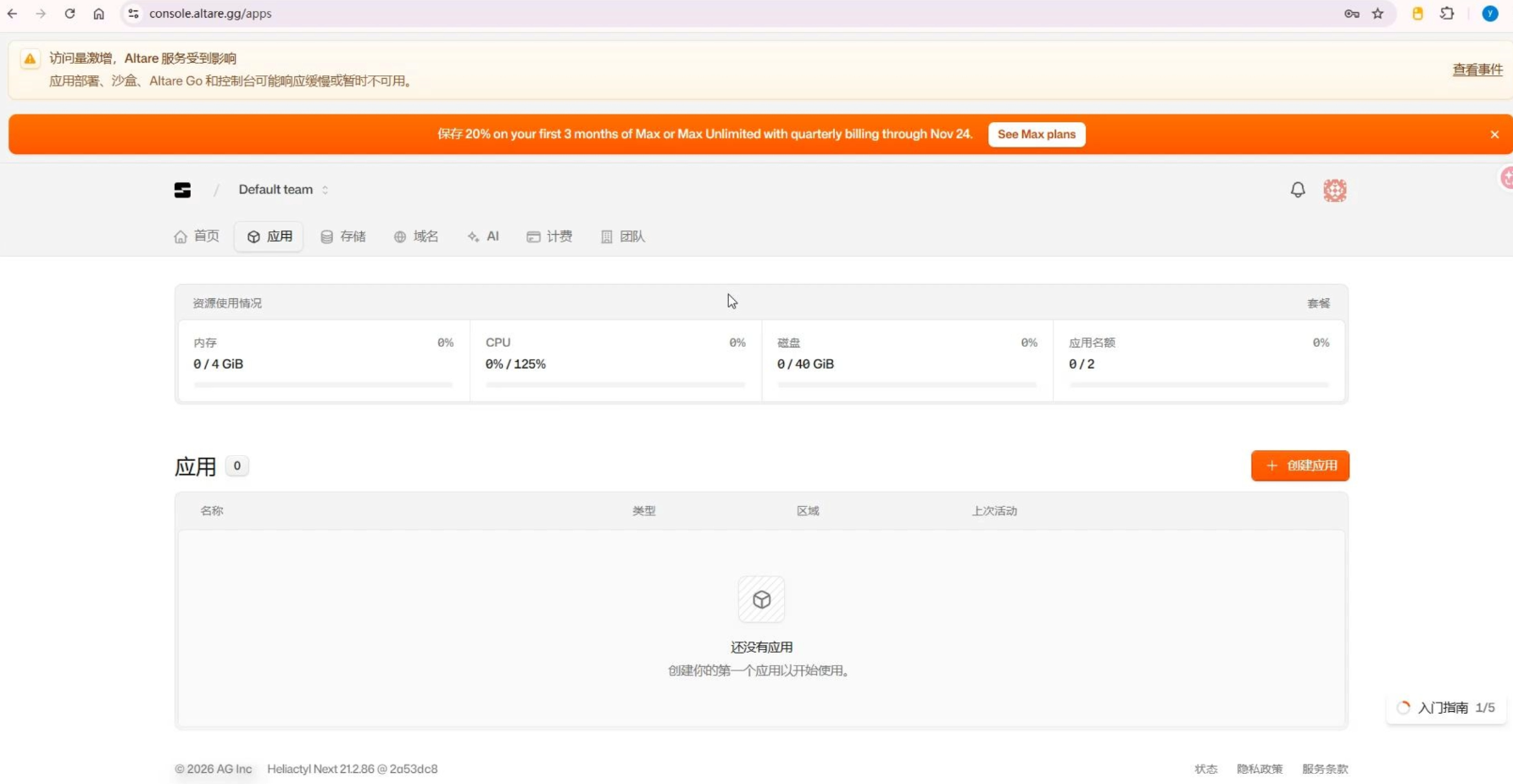
- 内存 4G
- CPU 125%(相当于 1.25 个共享核心)
- 硬盘 40G
- 可创建 2 台机器
- U3 对象存储 10G(兼容 S3,下载不收流量费)
- KV 存储 1G(每月 300 万次读 / 30 万次写)
- 数据库:Postgres 和 MySQL 各一个(256M 内存 / 1G 存储)
这里有个大坑要提醒:Altare 官网定价页直到现在显示的还是旧数字(6G 内存、150% CPU、10G 硬盘、4 台机器)。而官方帮助文档已在 2026-11-21 更新——新注册的团队按 4G 内存 / 125% CPU / 40G 硬盘 / 2 台机器执行,老团队保留原有额度。所以别看官网首页的数字,一切以你控制台里显示的为准。网上有人说对象存储有 100G,那是付费版(Plus)的额度,免费版是 10G,别搞混。
注册:只要邮箱,不绑卡
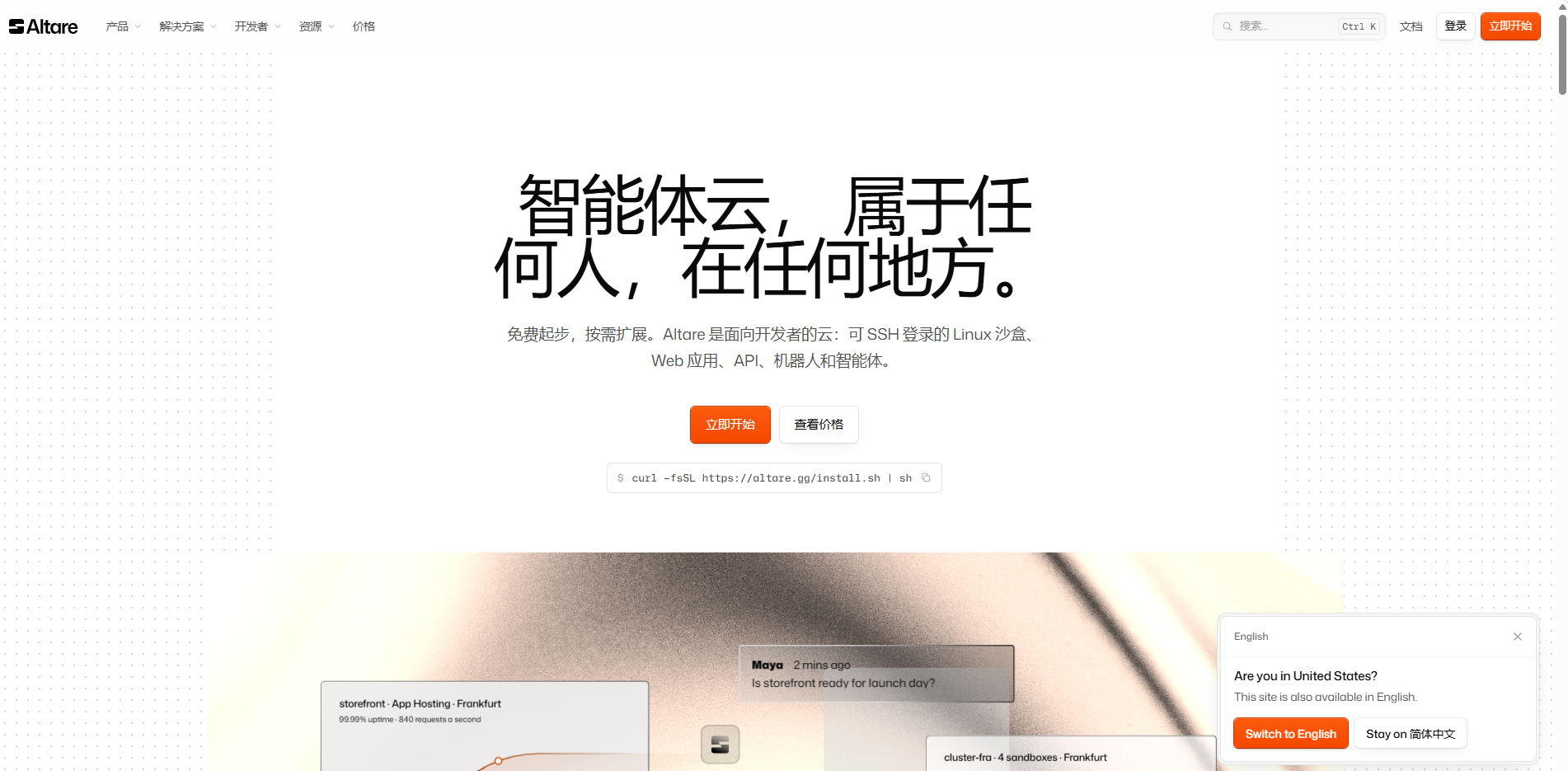
官网长这样,注册入口在 console.altare.gg:
注册只需要邮箱、用户名和密码,不用绑银行卡或手机号,也支持直接用 Discord 账号登录,没有试用倒计时:
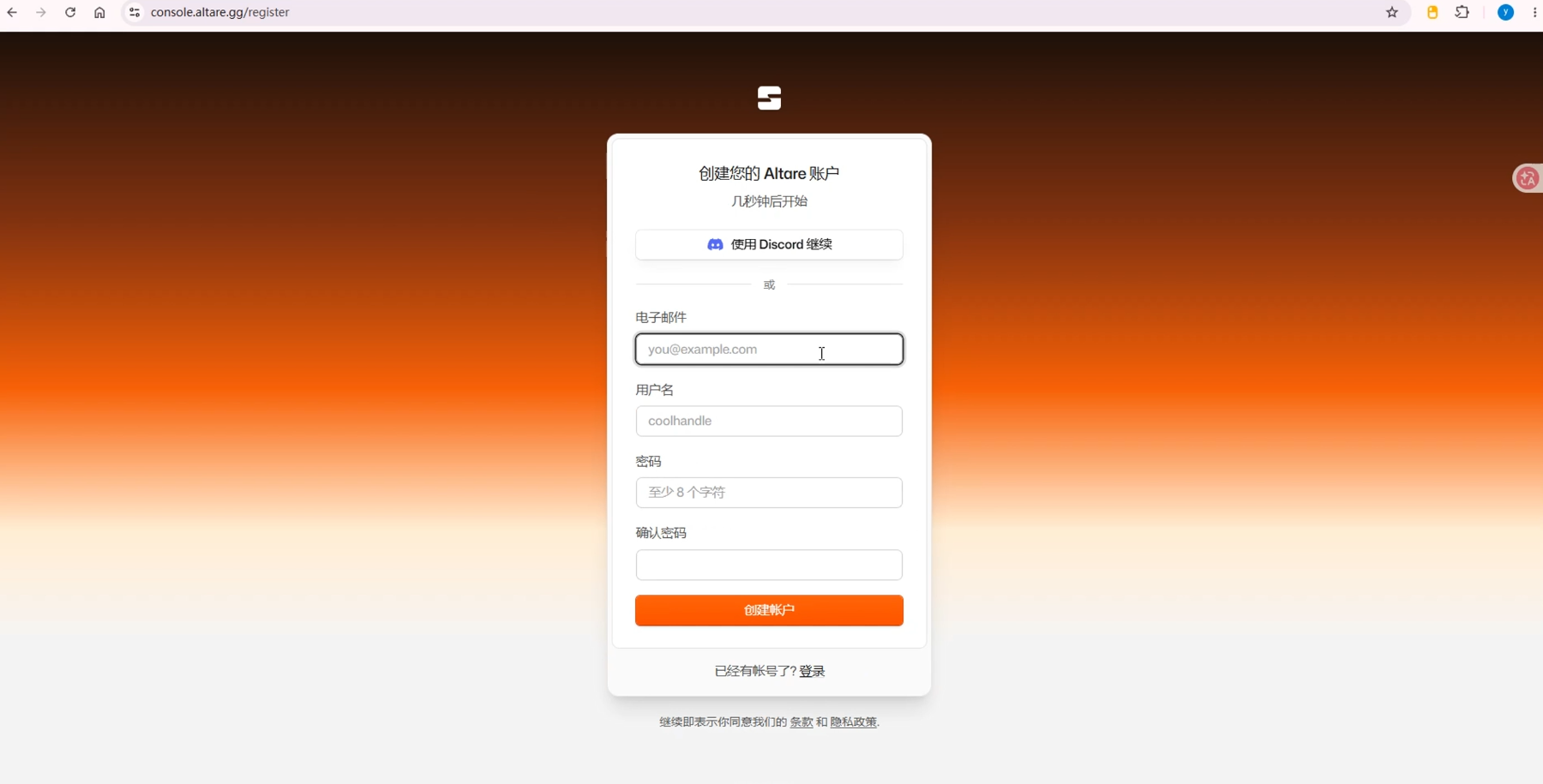
坑:提交注册经常提示"注册失败"。这多半不是你电脑的问题,而是注册的人太多、服务器忙。多试几次,或换个时间、换个网络环境,通常都能过——原作者也是折腾了几次才注册成功。注册成功后一路点"继续"、"暂时跳过"进控制台;弹出的微信支付提示点"知道了"关掉即可,免费用户用不上。
创建第一台沙盒
在控制台点"创建应用",左侧选择"沙盒",然后四步走:
第 1 步:选择系统。原作者选的是 Debian 12。官方模板还有 Ubuntu 24.04 / 26.04、Debian 13、Alpine、Fedora、Rocky、AlmaLinux、Arch,甚至任意 Docker Hub 公开镜像,按习惯来就行。
第 2 步:SSH 访问。默认支持 root 用户直接连接,登录方式推荐用密码——设一个复杂点的密码并记牢,后面 SSH 登录要用。
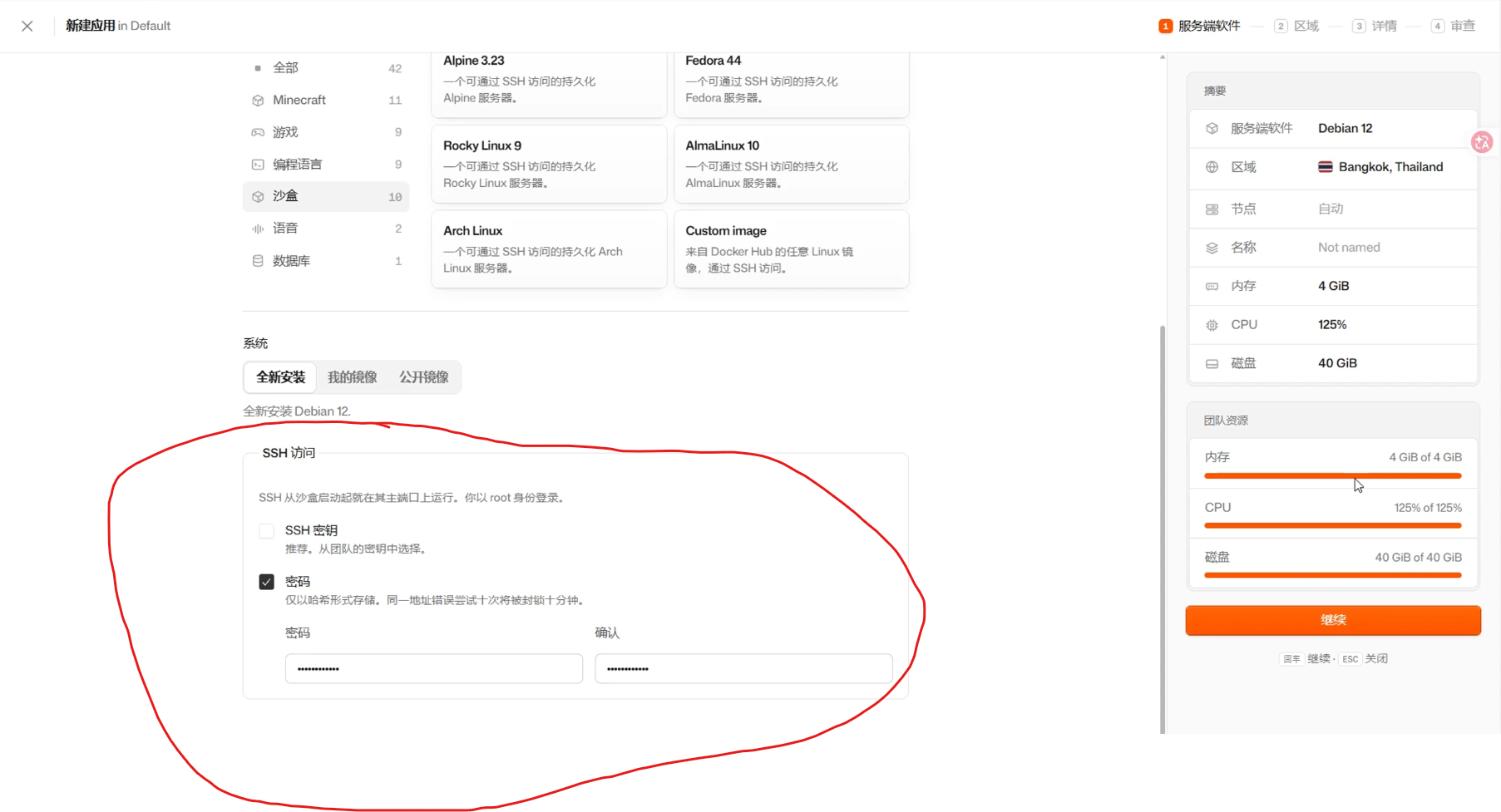
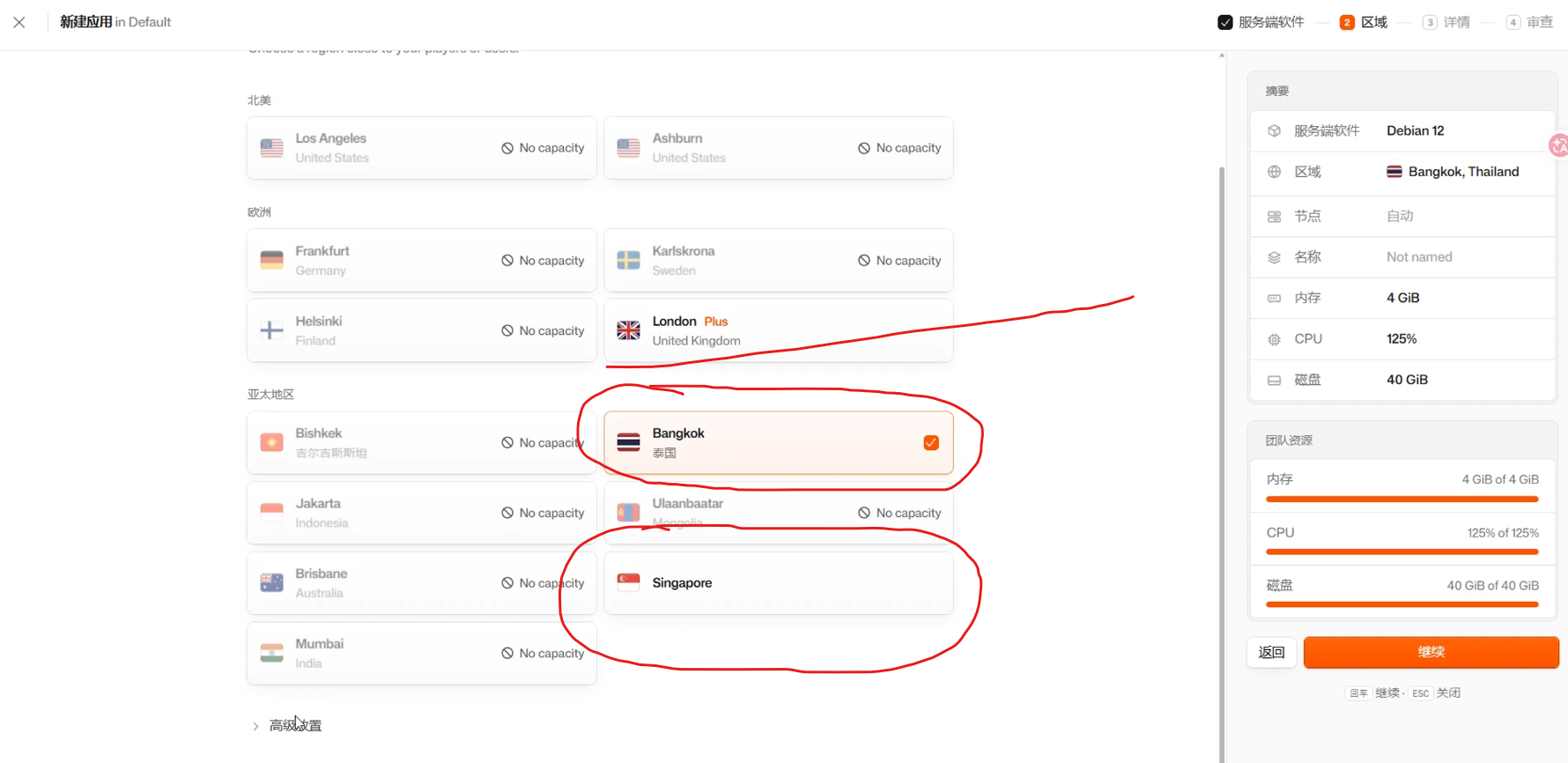
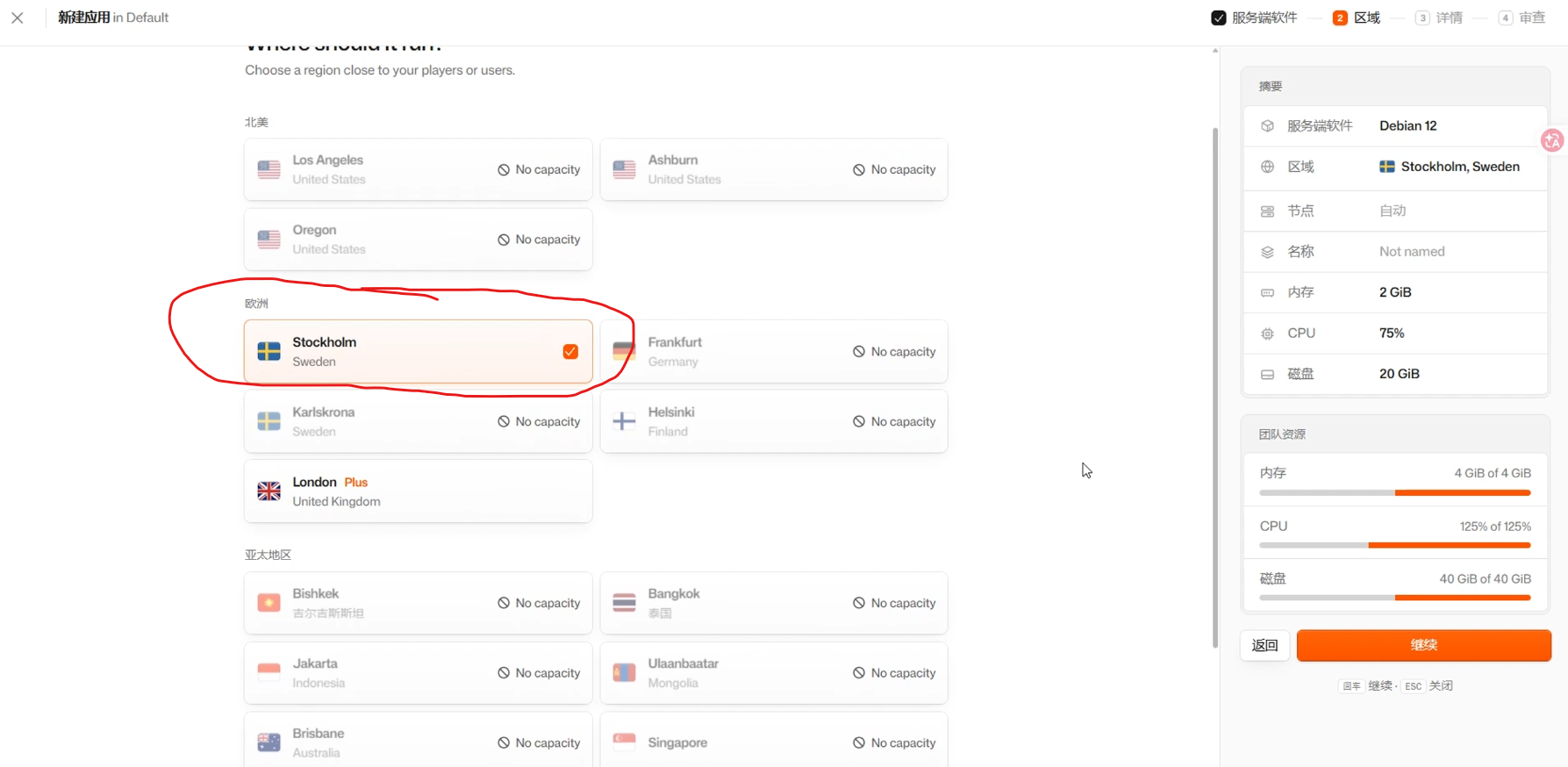
第 3 步:选择区域。带 Plus 标记的区域是收费的;免费名额实时变化——原作者建第一台时只有泰国和新加坡(选了新加坡),建第二台时就只剩瑞典。社区复测显示全部 11 个区域高峰期常年大半爆满,所以看到有免费名额就赶紧占。中间的"高级放置"保持默认即可。
第 4 步:分配配置。用滑块分配这台机器的内存、CPU 和硬盘。记住总额度是两台共享的——第一台全拉满,第二台就没得开了。建议平均分,或按两台机器的实际用途分配。
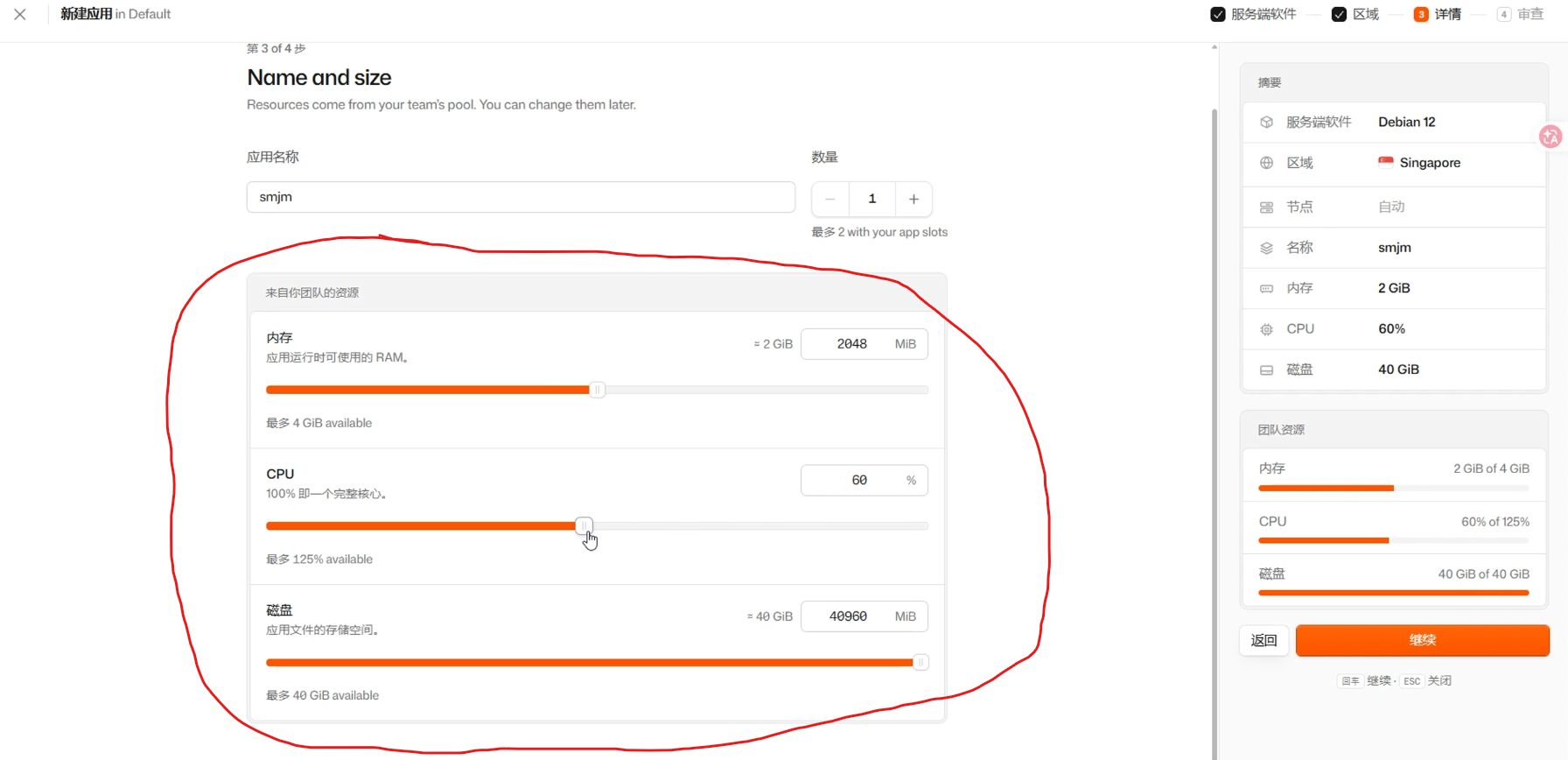
设置好后点"创建应用",等它创建完成。
启动:绑 Discord + 排队机制
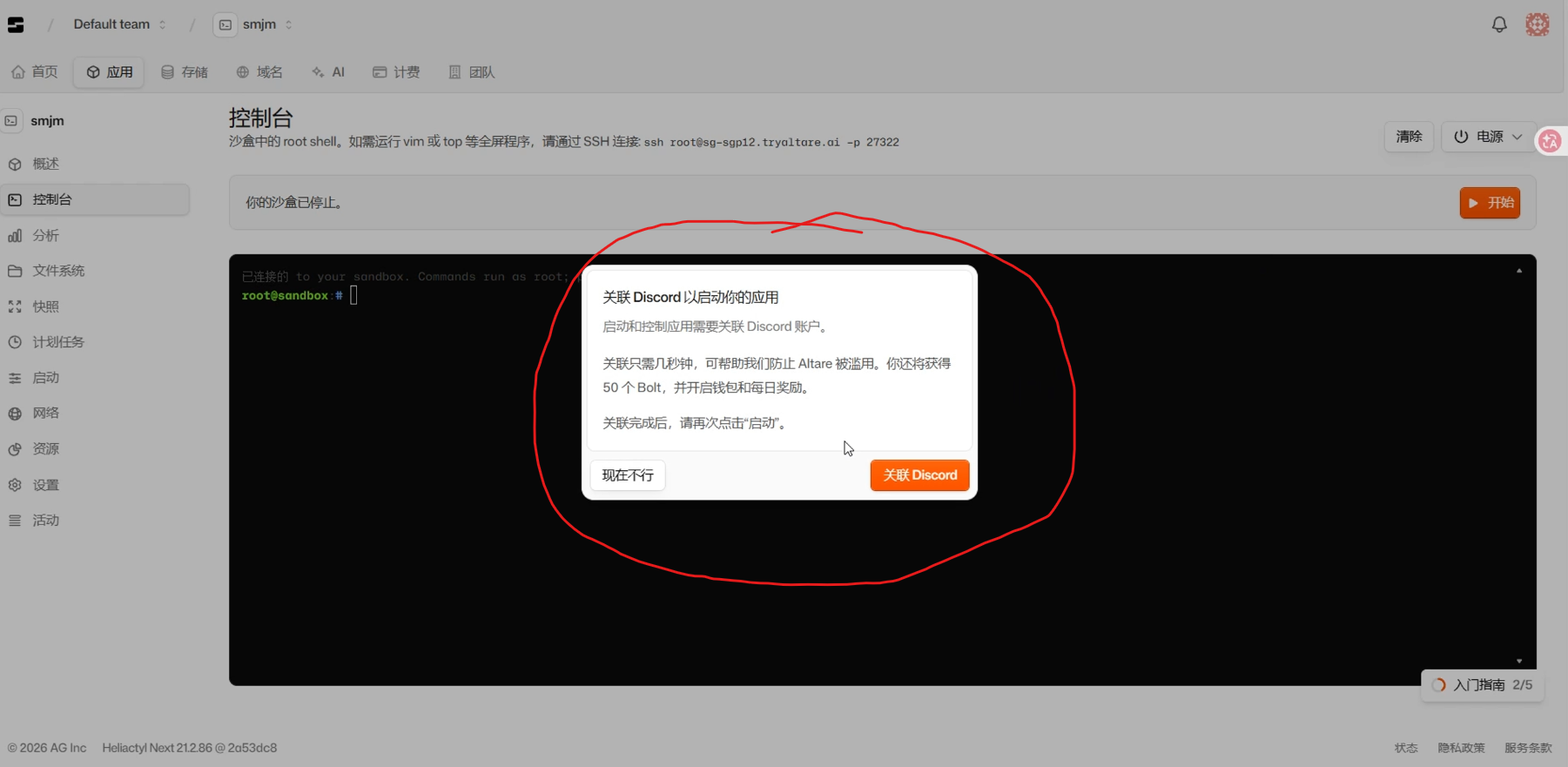
创建成功后点启动,会要求先关联 Discord 账号——这是平台的防滥用机制。关联成功还赠送 50 个 Bolt(平台积分,可用来兑换自动快照、额外端口等扩展服务)。没有 Discord 就先注册一个,完成邮箱验证后回来重新点关联和授权,看到"关联成功"即可。
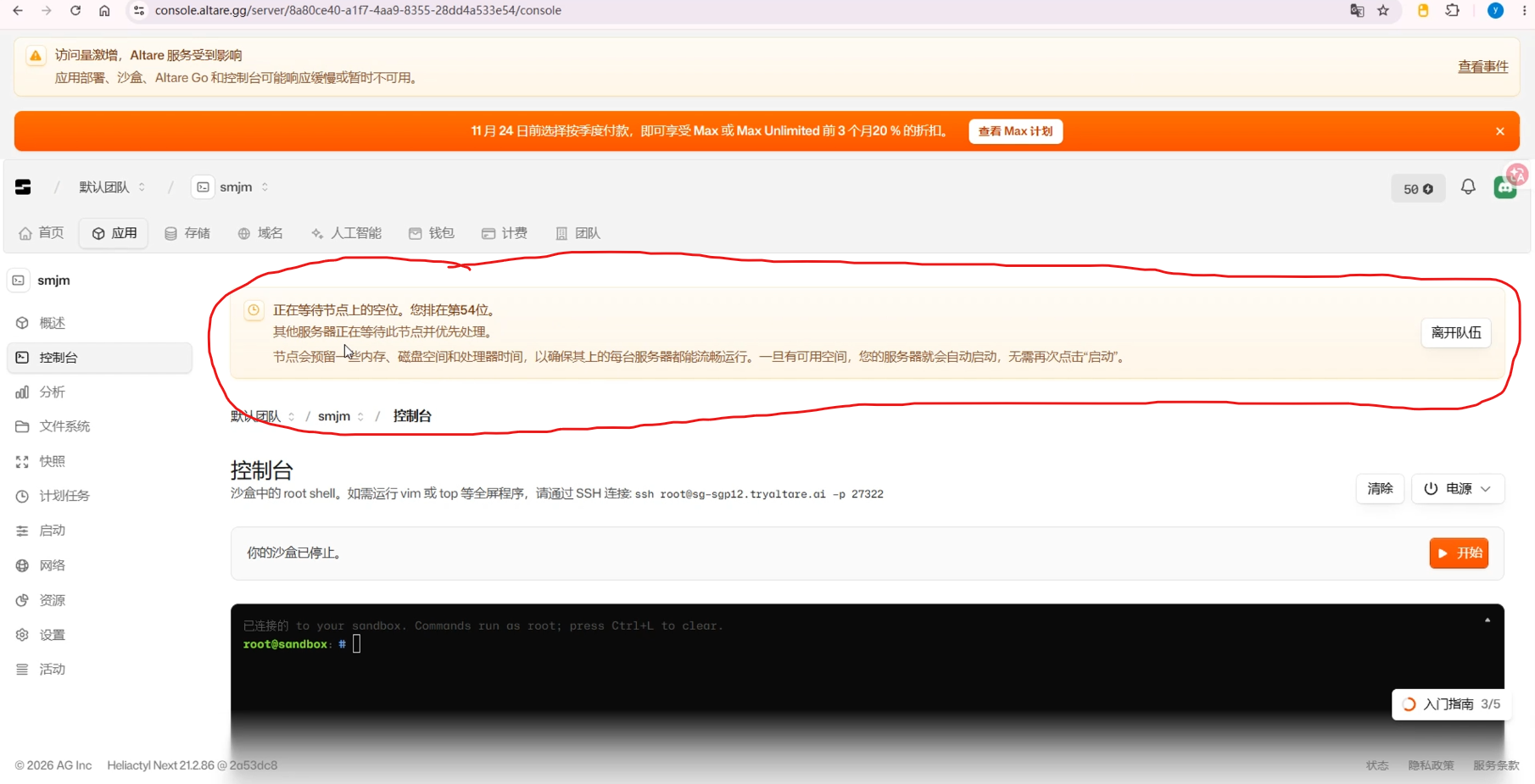
再点启动,如果页面顶部出现黄色提示条,说明进入节点排队:机器太多暂时没空位。这时候不要关页面、也不要点"离开队伍",排到会自动启动——原作者等了一小会儿就成功启动了。
SSH 连接
机器启动后,可以用网页自带终端,也可以用自己惯用的 SSH 工具。原作者用 FinalShell 演示:新建 SSH 连接,把控制台里的主机地址和端口复制过来,用户名填 root,密码填创建时设置的那个;首次连接确认并保存主机指纹即可。命令行党一行搞定:
ssh root@你的主机地址 -p 端口号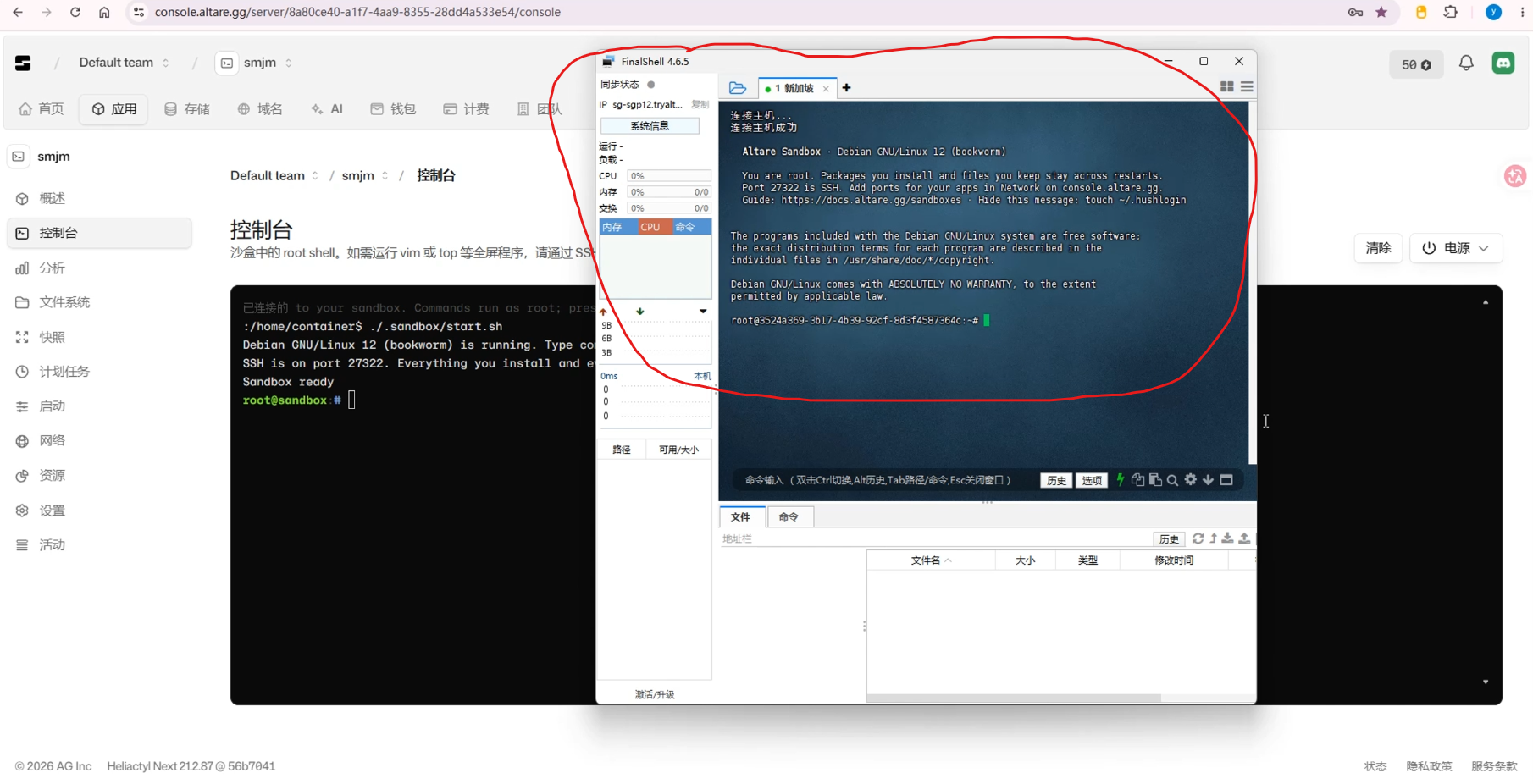
实际配置怎么样
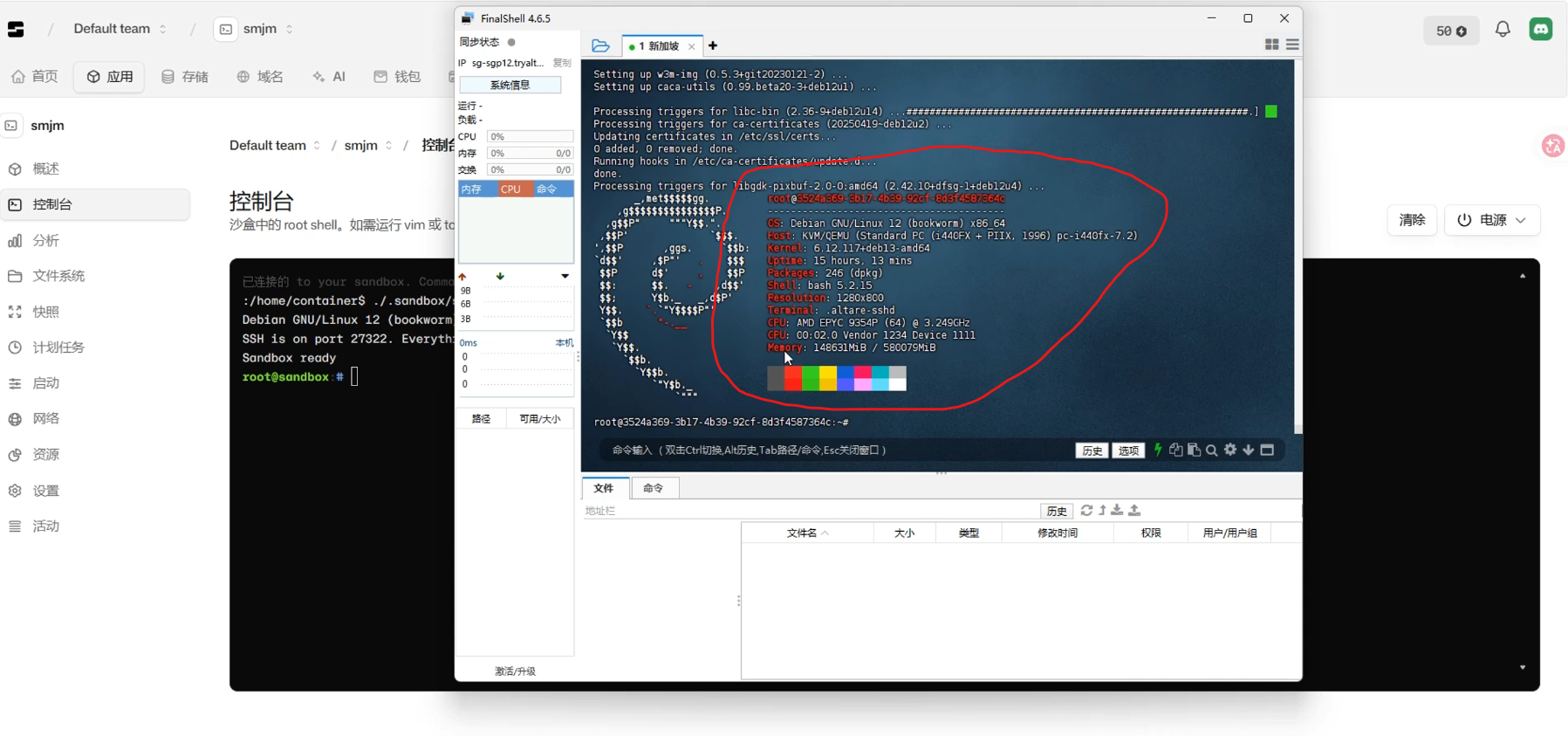
连上后看实测信息:
- 系统 Debian 12,内核版本 6.12,非常新;
- 宿主机 AMD EPYC 9354P,64 核,总内存 580G。
跑日常小型项目绰绰有余,实际使用也比较流畅。另一位博主(糊涂阁,11 月 25 日前后)的独立复测还给出了磁盘 I/O 约 327 MB/s、隔天依然可连的结果,与官方"不休眠、非试用"的说法一致。
第二台机器
回到控制台首页再点"创建应用",流程和第一台完全一样:选沙盒、选系统、设密码、选区域,把剩余额度分给第二台,最后创建。原作者建第二台时免费区域只剩瑞典——再次印证免费名额实时变动,见好就收。
四条注意事项(重要)
- 遵守使用条款:Altare 条款明确禁止用于公共代理或 VPN。练手、跑项目、搭个人小服务没问题,千万不要拿来搭节点,一旦封号得不偿失。
- 沙盒不是完整虚拟机:有 root SSH,大部分命令行操作和虚拟机没区别,但需要完整内核控制、systemd 级操作的,得等 Workstations(测试阶段)。
- 数据勤备份:毕竟是免费平台,重要数据定期自己备份,别把唯一一份放上面。自动快照、额外端口这类扩展能力需要消耗 Bolt 或上付费套餐。
- 额度是共享的:两台机器的内存 / CPU / 硬盘总和不能超过 4G / 125% / 40G,分配时心里要有数。
总结
Altare 免费档是真免费:不过期、不绑卡、不休眠,两台机器合计 4G 内存 40G 硬盘,还带 10G 对象存储和小型数据库,练手、跑脚本、搭小型项目完全够用。缺点也明摆着:注册要抢、开机要绑 Discord、免费区域看运气。能接受这些的话,它是 2026 年末少数值得占坑的免费平台。额度与免费区域实时变化,最终以控制台显示为准。
来源与时效说明
本文流程与实测截图整理自 数码解码的博客《Altare 实测:免费开两台 VPS,4G 内存 40G 硬盘,附注册与 SSH 全流程》(2026-11-25 发布 / 11-27 更新),原文与截图遵循 CC BY-NC-SA 4.0 协议,本文同协议分享。额度信息已对照 Altare 官方帮助文档(2026-11-21 更新)与糊涂阁社区复测交叉核实。信息截至 2026-11-29。
本站所有文章内容在未注明的情况下均为原创,未经允许谢绝转载。
